01|我想解决的,只有一件事:人在外面也能打印
孩子上小学后,作业、通知、练习册总会有临时要打印的时候。真正麻烦的往往不是打印本身,而是文件此刻在谁的手机里、人在不在家、打印机又要不要重新配网。
我不想把这件事变成一套需要说明书的流程:装一个 App、注册一个账号、找一台旧电脑、连一次远程桌面。于是我把这个问题丢给了 Hermes:旧机型、官方云停服、人在外面、又不想把打印机直接暴露到公网,怎么做才合理?
Hermes 给出的不是“换台新打印机”,而是一套分层方案:让 Mac mini 留在家里处理协议、驱动和文件;让微信负责远程交代任务;让 HA 承担家里的可视化控制;最后仍由局域网里的 AirPrint 和 CUPS 出纸。后面的两个入口、页面分工和安全边界,都是沿着这个思路搭出来的。
02|先看打印机自己的云打印:机器还在,入口已经没了
家里的佳能 TS8080 已经快 10 年。它能打印、能扫描,Wi‑Fi 和 AirPrint 也都还正常。我原本以为补一个云打印账号就行,结果发现真正被停掉的是“从外面连回家里”的那条路。
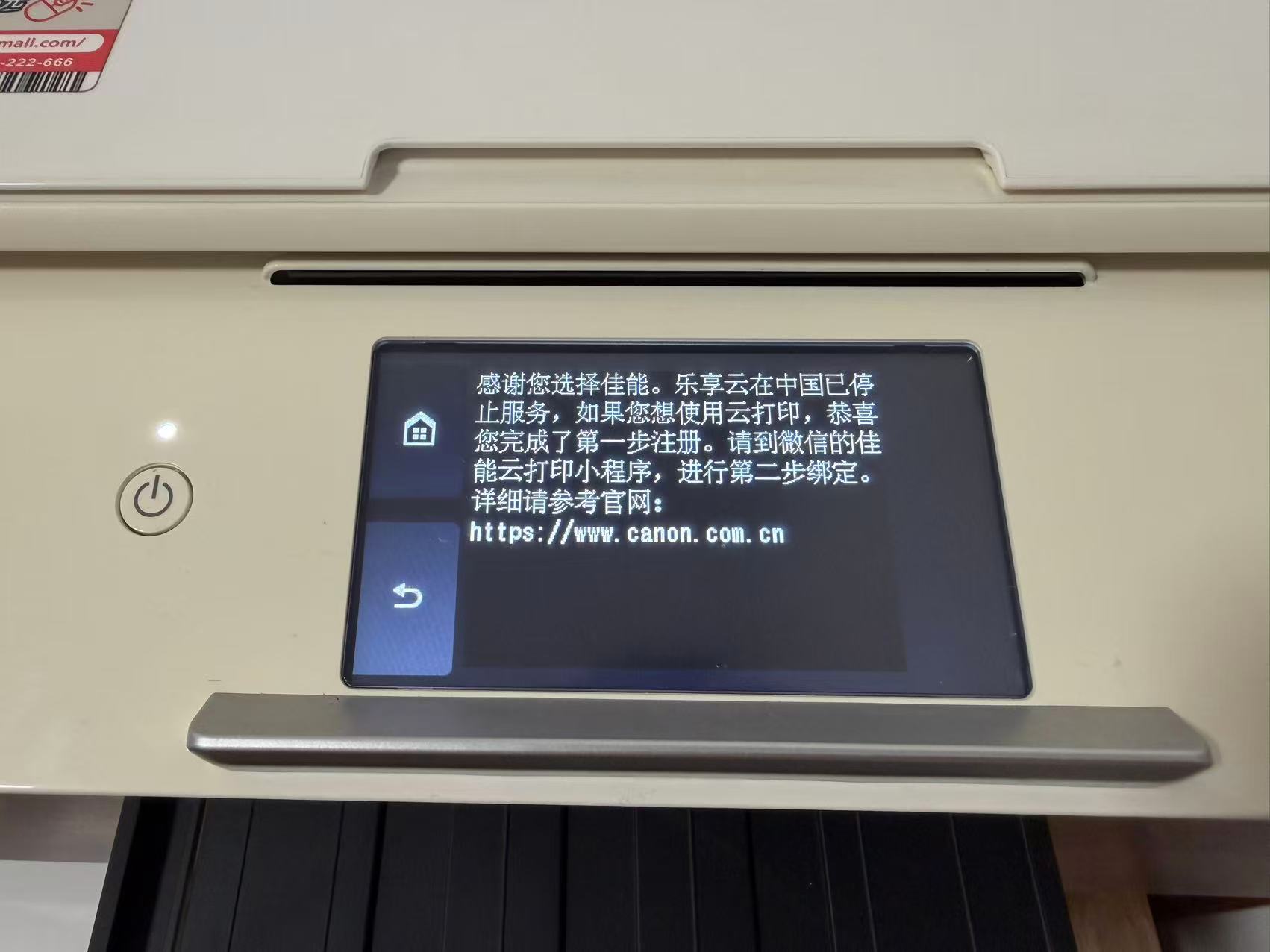
打印机屏幕明确提示:佳能“乐享云”在中国已经停止服务,并建议改去微信的佳能云打印小程序。这个提示很关键——旧设备并没有报废,只是厂商不再维护它的远程服务。
这也是很多家用设备的现实:硬件寿命往往还有很多年,但云服务一停,原本写在包装上的“手机远程控制”就没了。继续等厂商恢复基本不现实,换新机也只是把问题往后推几年。
03|再看微信云打印:看起来方便,但老机器也不在列表里
按打印机的提示,我继续打开微信里的佳能云打印,准备把 TS8080 绑定进去。它的交互很直观:选型号、配网、绑定,然后从微信里选文件打印。
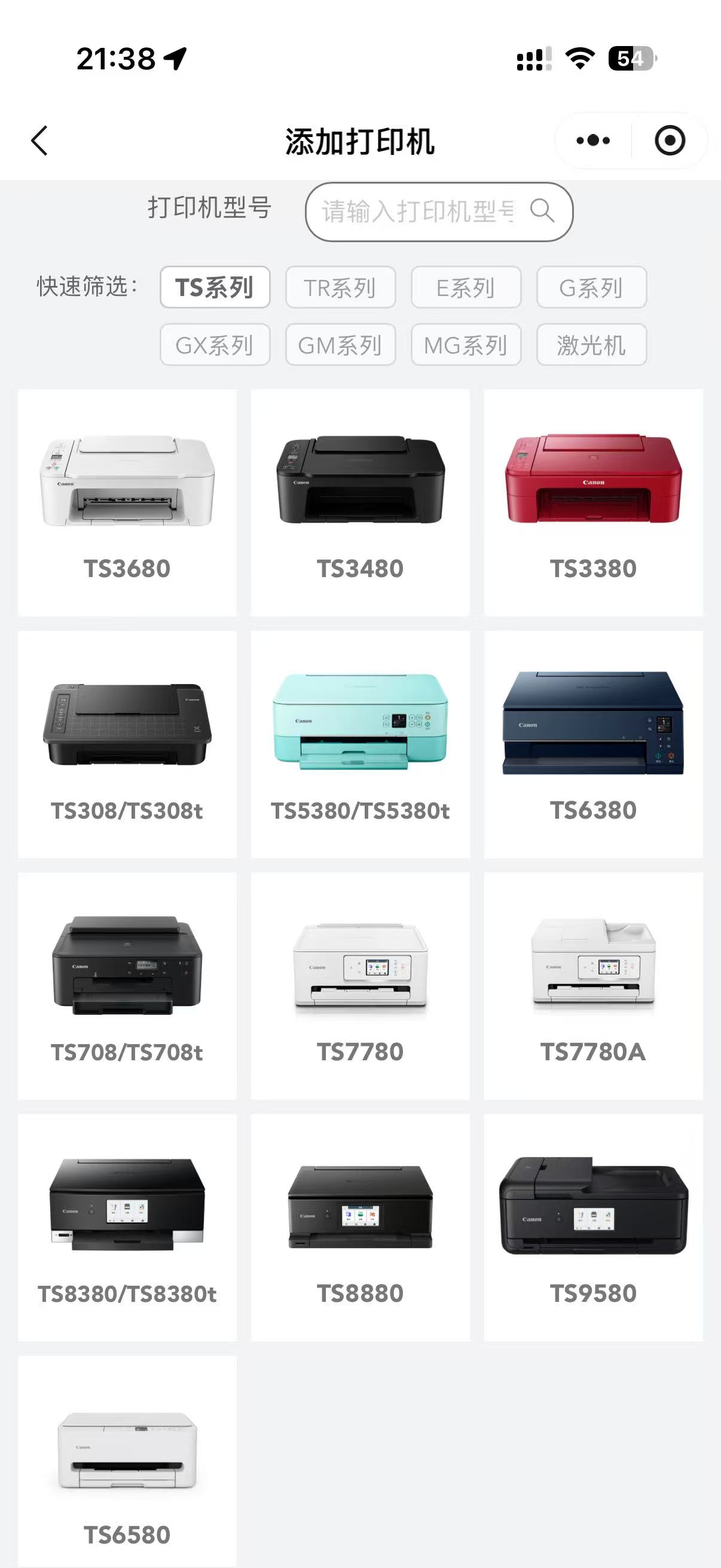
但支持列表主要是新的 TS 系列机型,TS8080 并不在里面。它不是“偶尔连不上”,而是从一开始就没有被纳入这套新服务。
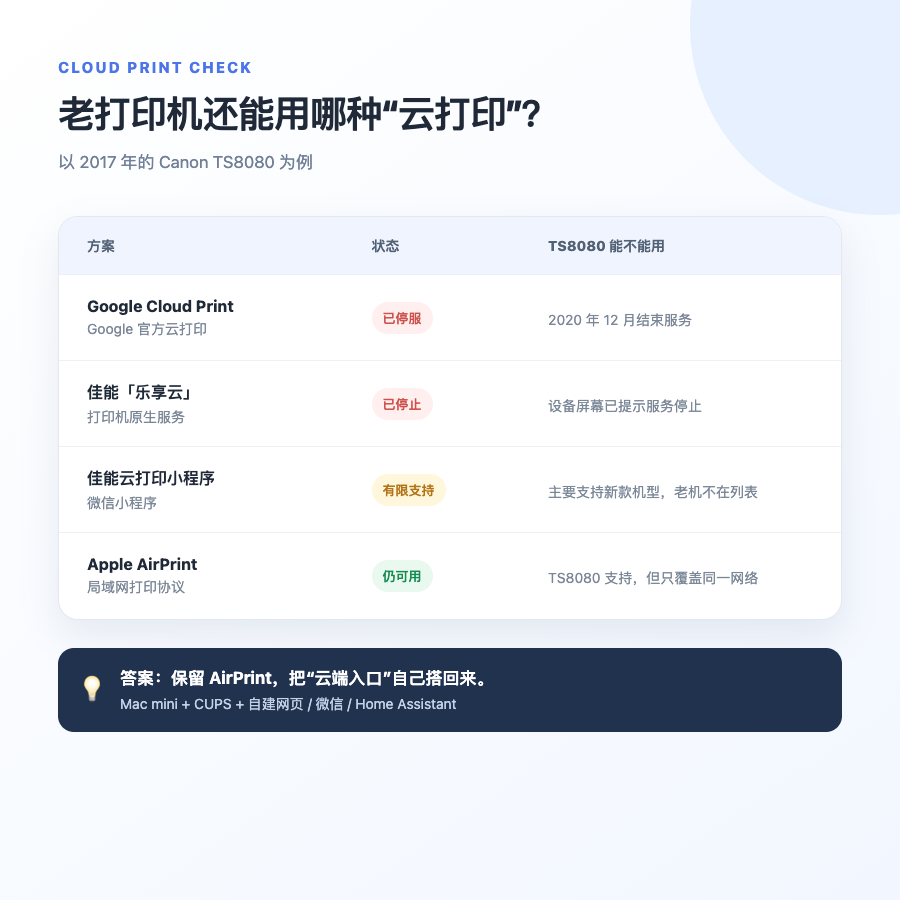
到这里问题就清楚了:官方云打印和微信云打印,本质上都是“厂商替你守着远程入口”。新机型在服务范围内时确实省心;一旦服务停掉或设备掉出支持列表,用户手里功能完好的硬件就只能退回到局域网使用。
04|Hermes 换了一个入口:微信里直接说“打印”
官方云走不通后,Hermes 的思路是:不再让打印机直接上云,而是让家里常开的 Mac mini 接住它。Hermes 自动发现了 TS8080 的 AirPrint 服务,再由 macOS 自带的 CUPS 负责真正的打印任务。
这一步的意义是把“懂协议、装驱动、排队打印、处理文件格式”都收进家里的主机。打印机只需要继续安静地待在局域网里,不需要暴露一个可以从公网直接打开的管理页面。
之后的使用方式就非常像聊天:把 PDF、Word、图片或文本文件发给 Hermes,再补一句“打印,A4,彩色,双面”。文件会先被识别,打印参数确认后交给 CUPS,最后通过 AirPrint 发到 Canon TS8080。
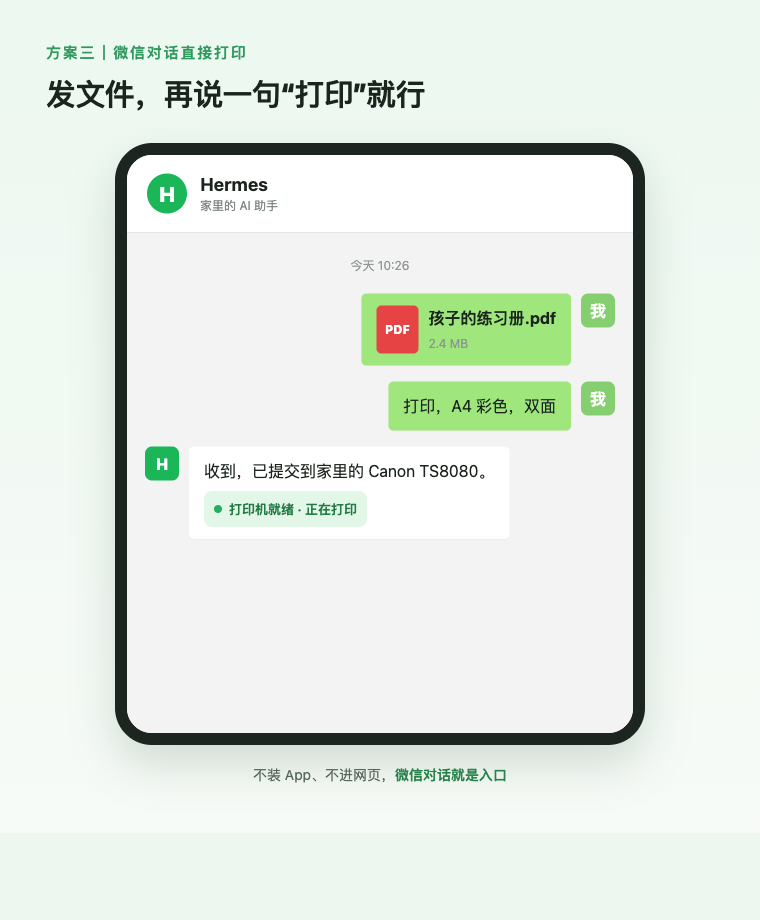
这个入口尤其适合人在外面、家里长辈不想研究设置,或者孩子临时需要一份材料的时候。微信本来就是每个人都会用的工具,所以不需要再记一个打印 App 放在哪里。
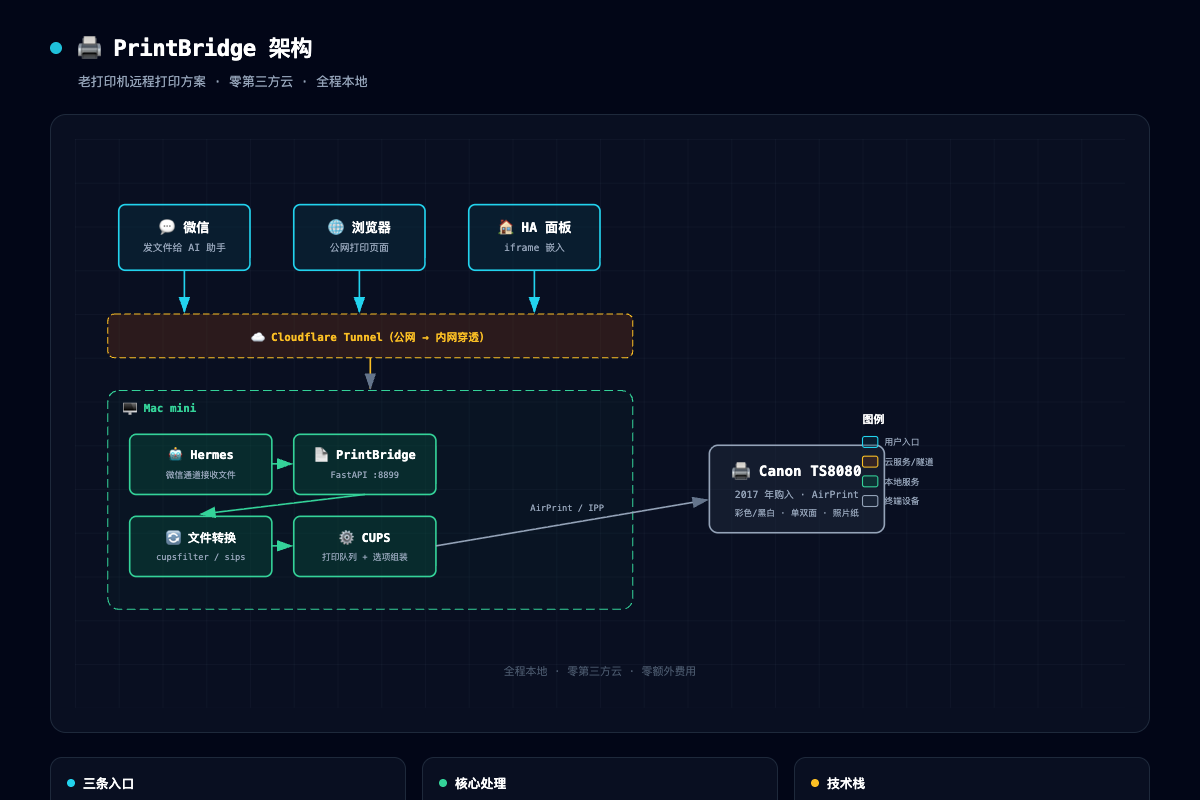
这里没有把打印机网页直接暴露到公网。微信只负责把文件和指令送到 Hermes;真正的打印服务仍留在家里局域网内。这样既保住了远程使用的便利,也避免了一台没有账号保护的旧设备直接面对公网。
05|Hermes 还给家里画了一张 HA 的「打印」页面
微信适合一句话把任务交出去;但如果人就在家里,想自己看打印机是不是就绪、调份数、黑白彩色、单双面、纸张、介质和质量,一个完整的控制页面会更顺手。
这也是 Hermes 给出的第二个入口:把打印能力放进 Home Assistant,但不做一个只能开关的卡片,而是做成完整的「打印」页面。上传文件、查看状态、选择参数、提交任务,都放在同一处,家人不用知道 CUPS、AirPrint 或驱动是什么。
最后这张打印页面不是从现成模板里拼出来的。Hermes 按实际要操作的项目重新安排了界面:文件、状态和常用参数优先,纸张、介质、质量等细项放在该出现的位置;从空白到可用界面,重新画完只花了两分钟。页面再嵌进 HA,家里操作时就像打开一个原生的控制页。
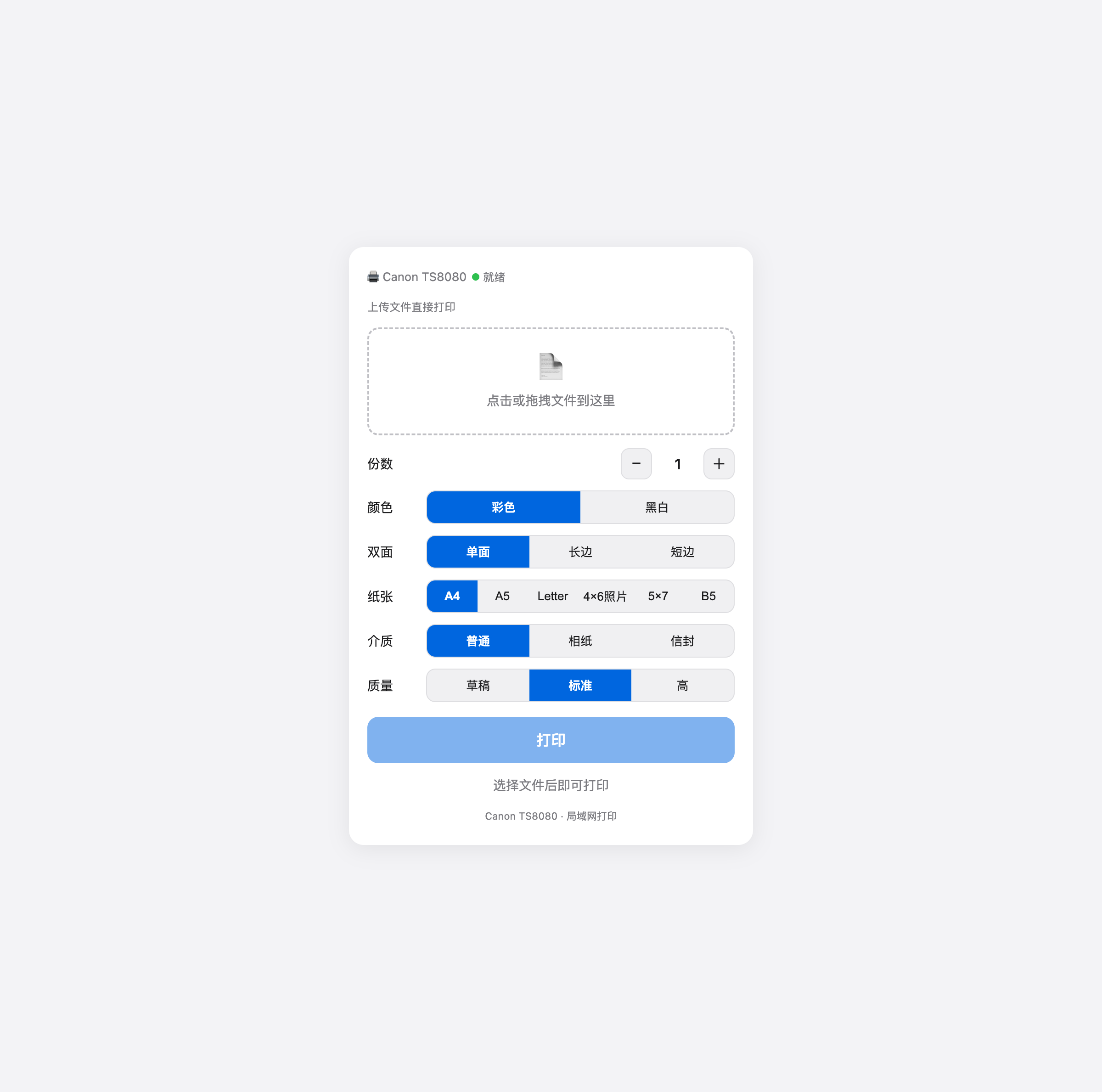
现在的分工很明确:外出用微信 Hermes,家里用 HA。两边最后都落到同一台 CUPS 和同一台 TS8080,不会因为入口不同而多出两套配置,也不用担心有人选错打印机。
尾声|真正被复活的,不只是打印机
这次没有买新硬件,也没有继续追逐已经停掉的厂商云。只是把仍然可靠的 AirPrint 能力留在局域网,把不可靠的“云入口”换成了自己能掌控的 Hermes 和 HA。
一台快 10 年的打印机,重新变成了家里谁都能用的设备:要快,微信发过去说“打印”;要细调,打开 HA 的「打印」。以后孩子临时要打印作业,家里人不用再问“文件怎么传”“要装哪个 App”。